

课堂小助app最新版是由锐捷推出的教学管理软件,这里的课件资源非常之丰富,能够在线查看详细的课件素材,可以在线学习音频和视频课程,中小学资源一应俱全,为教师用户提供了丰富的备课素材。
基本简介
课堂小助app是锐捷网络股份有限公司开发打造的一款智慧教学服务软件,专为中小学阶段量身定制,为用户提供教学资源与工具,用户可以方便的进行课件批注、获取免费的教学资源和学科工具,并使用移动端进行移动备授课。
课堂小助app特色
教学资源库
10万+优质课件教学资源
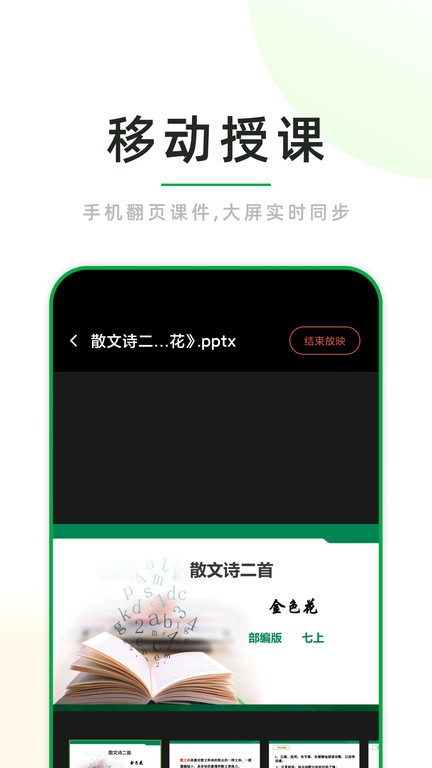
移动授课
手机翻页课件,大屏实时同步
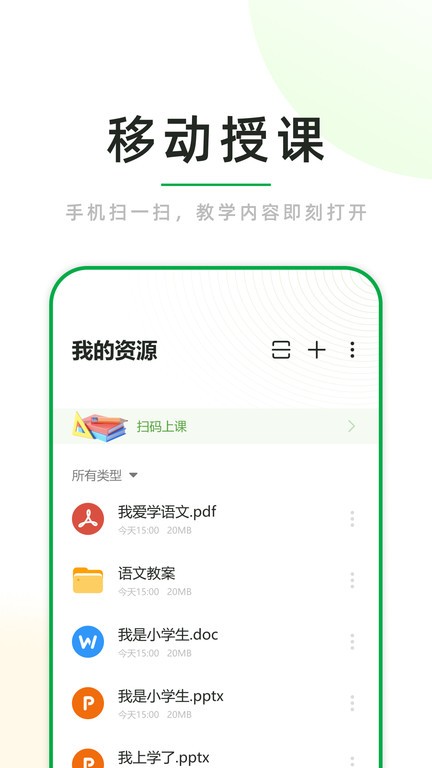
教学简单
手机扫一扫,教学内容即刻打开
数据随行
手机、电脑、大屏数据实时同步
课堂小助手机版亮点
丰富的学科资源和工具
免费用,课件动了,课堂活了,黑科技“快速开课件”,手机扫一扫,教学内容即刻打开
多端协同
大屏,手机,电脑协作无间,云端实时同步
写写擦擦,更随心
轻松书写,流畅跟手的划线,随心擦,精细擦,大面积擦,自由无限的书写空间
应用优势
选择课程就能直接开启视频沟通方式,便于参与互动课程。
根据课堂互动内容,能够看到全部的互动和交流内容。
这里的课程范围广泛,致力于孩子的全面发展。
注册方法
账号注册-手机号注册(在电脑和手机上都可以注册)
完成注册后,老师们还可以使用手机设置和修改密码(目前仅支持在手机中设置和修改)。这样在教室里即使没有手机也能在大屏上登录账号。
设置密码后,下次登录时用户可从“扫码登录、验证码登录和密码登录”这三种登录方式自由选择。
常见问题
如何找到需要的教学资源?
在电脑端和手机端的【资源库】中,通过切换【学段/学科/教材/章节】,即可快速找到教学资源并一键保存至【我的资源】中。
如何建立手机与大屏的连接?是否有网络限制?
不需要切换到专门的网络,只要手机和大屏都能上网即可。连接时,用手机APP扫描大屏桌面或大屏登录页面的二维码,即刻连接大屏,轻松实现移动教学。
手机如何拍照上传到大屏?
在手机端【工作台】中选择【拍照】,选中图片上传,即可把照片实时同步至大屏,帮助老师在课堂中更好地评讲试卷和作业。
教研组内分享在手机微信群中的聊天文件应该如何上传到课堂小助中呢?
安卓手机:下载后长按文件――>选择【其他应用打开】――>选择【课堂小助】――>完成保存。
苹果手机:文件预览页点击右上角的【...】――>选择【其他应用打开】――>选择【课堂小助】――>完成保存。
手机中保存的视频或图片,应该如何上传到课堂小助中呢?
在手机上打开课堂小助――>从右上角的“+”号中点击【从相册选择】――>从相册中勾选视频和图片――>点击【上传】――>即刻上传到课堂小助中。
通过以上四种方式上传到课堂小助中的文件,老师均可在【我的资源】中找到,且手机、电脑和大屏三端实时同步。在课堂教学时,您可在大屏中直接从【我的资源】中找到并放映。




共有 0条评论